DHL Abholcode fehlt in der App? Das ist ein bekanntes Problem
Viele DHL-Kunden stehen vor dem gleichen Problem:
Das Paket liegt bereits in der Packstation oder Filiale, aber der Abholcode wird in der DHL App nicht angezeigt. Ohne diesen Code ist eine Abholung nicht möglich – selbst dann nicht, wenn Sendungsnummer und Adresse korrekt sind.
Die gute Nachricht:
👉 Der DHL WhatsApp Support kann dir nach kurzer Verifizierung den Abholcode mitteilen.
In diesem Artikel zeige ich dir Schritt für Schritt, wie du den DHL Support über WhatsApp kontaktierst, welche Daten du bereithalten musst und wie du schnell an deinen Abholcode kommst.
Warum wird der DHL Abholcode nicht angezeigt?
Der fehlende Abholcode kann mehrere Ursachen haben:
- Synchronisationsprobleme in der DHL App
- Sendung wurde manuell an eine Packstation umgeleitet
- Technischer Fehler im DHL Kundenkonto
- App-Bug (häufig nach Updates)
❗ Wichtig:
Auch wenn die App keinen Code anzeigt, existiert der Abholcode trotzdem im System von DHL.
Lösung: DHL Support über WhatsApp kontaktieren
Der WhatsApp-Support von DHL ist aktuell der schnellste Weg, um an den fehlenden Abholcode zu kommen – oft innerhalb weniger Minuten.
DHL WhatsApp Kontakt
Du erreichst den Support über die offizielle DHL-Website oder direkt über den Chat in WhatsApp.
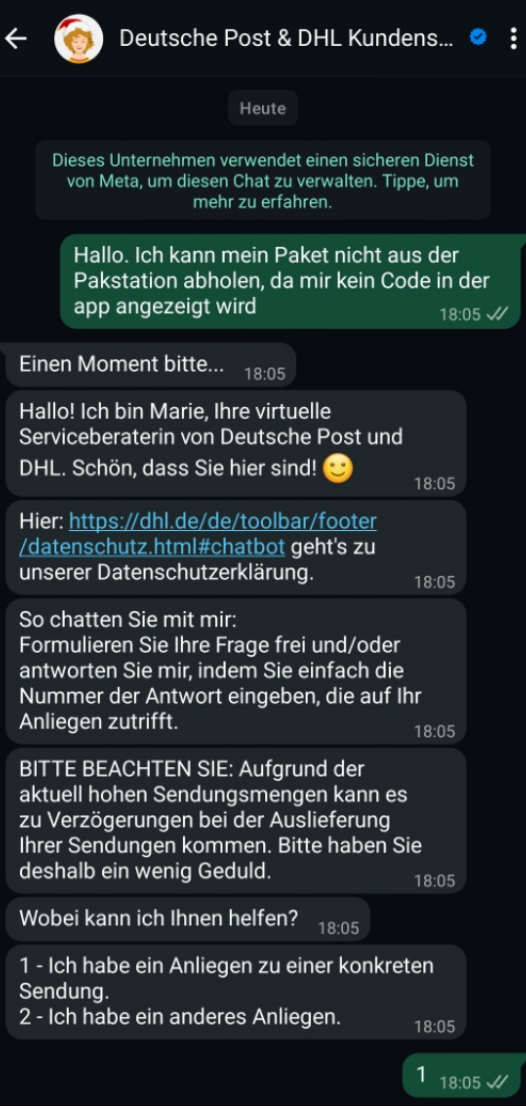
➡️ Nach dem Start des Chats begrüßt dich ein automatischer Assistent.
Screenshot 1: Begrüßung durch den DHL WhatsApp Bot
Was ist hier zu sehen?
Der DHL Bot begrüßt dich und erklärt, dass er dich beim Anliegen unterstützt.
Was tun?
Du kannst direkt mit dem Chat beginnen – ein „Hallo“ oder „Abholcode fehlt“ reicht aus.
(Hier Screenshot einfügen)
Screenshot 2: Auswahl des Anliegens – Abholung / Abholcode
Was ist hier zu sehen?
Der Bot fragt, wobei er helfen kann (z. B. Sendung abholen, Problem mit Packstation).
Was tun?
Wähle das Thema Sendung / Abholung oder bestätige, dass es um eine Abholung aus der Packstation geht.
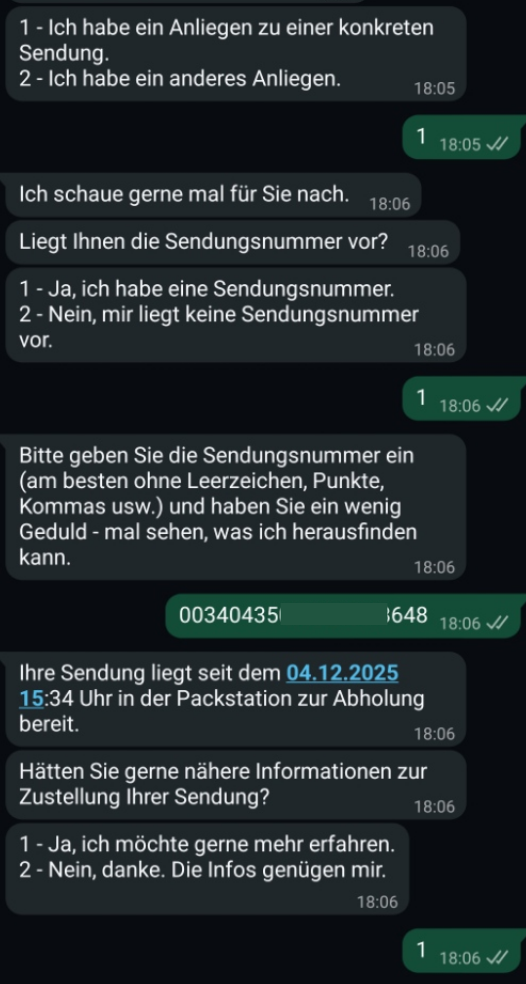
Screenshot 3: Abfrage der Sendungsnummer
Was ist hier zu sehen?
Der DHL Bot fordert dich auf, deine Sendungsnummer einzugeben.
Was tun?
Gib die Sendungsnummer ohne Leerzeichen ein (nur Zahlen/Buchstaben).
👉 Falls du keine Sendungsnummer hast, kannst du das ebenfalls angeben – dann werden alternative Fragen gestellt.
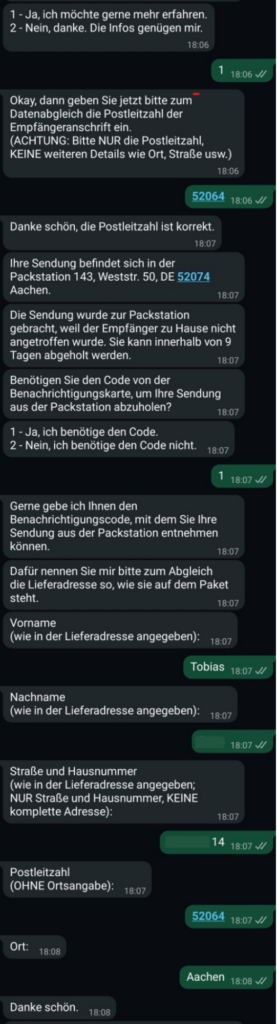
Screenshot 4: Verifizierung der Lieferadresse
Was ist hier zu sehen?
Zur Sicherheit fragt DHL nach der exakten Lieferadresse, um sicherzustellen, dass du der richtige Empfänger bist.
Typische Abfragen:
- Vorname
- Nachname
- Straße & Hausnummer
- Postleitzahl
- Ort
⚠️ Sehr wichtig:
Die Adresse muss genau so eingegeben werden, wie sie auf dem Paket steht (keine Abkürzungen).
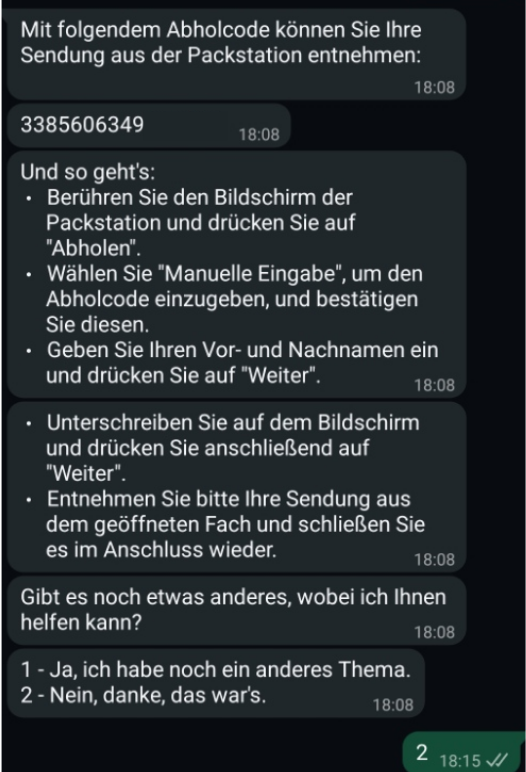
Screenshot 5: Bestätigung & Mitteilung des Abholcodes
Was ist hier zu sehen?
Nach erfolgreicher Verifizierung bestätigt DHL deine Daten.
Ergebnis:
✅ Der Support teilt dir den Abholcode mit
oder
✅ bestätigt, dass die Sendung zur Abholung bereitliegt
Diesen Code kannst du nun direkt an der Packstation eingeben.
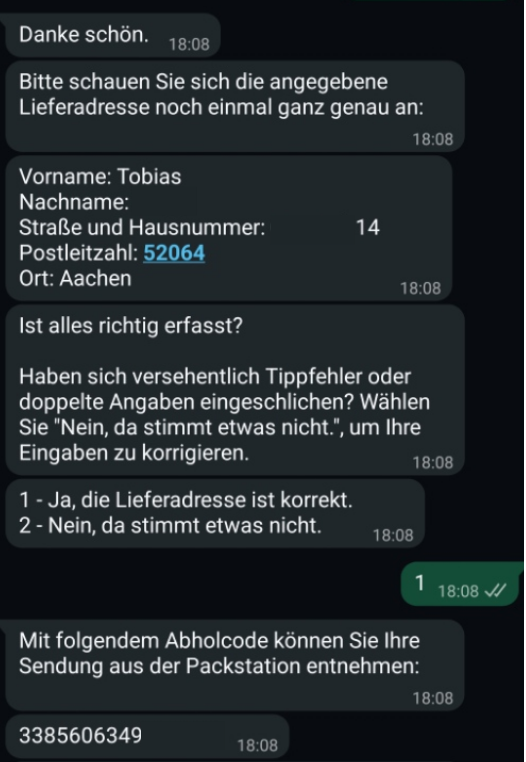
Screenshot 6: Hinweise zur Abholung an der Packstation
Was ist hier zu sehen?
DHL erklärt, wie du das Paket an der Packstation abholst.
Typischer Ablauf:
- Abholcode eingeben
- Sendung auswählen
- Fach öffnet sich automatisch
- Paket entnehmen & bestätigen